Thời gian này bận quá ko có nhiều bài viết đóng góp cho diễn đàn hôm nay post bài nói về Remote. Cái này có một số ưu điểm mà tôi cực kỳ tâm đắc là:
Cực nhỏ, Cực nhẹ và Cực... nữa là Cực dễ dùng.
Giới thiệu Cài đặt VNC
I. Giới thiệu qua về VNC
- REALVNC hỗ trợ các phiên bản (Windows 95/Me, NT 4, 2000, XP, Server 2003 Windows Vista, Server 2008 ) cũng như UNIX (Linux, Solaris, HP-UX) ) hay Mac OSX (x86 and PPC) VNC Viewer có nhiều phiên bản. Và phiên bản Enterprise có thể được gọi là tốt nhất tuy nhiên ở đây lại bị tính phí vì thế tôi dùng VNC Viewer Free Edition.
- Thứ 2 so sánh 1 chút với một số phần mềm của hãng thứ 3 khác có điểm lợi hơn như sau:
+ Với Remote Assistance của XP. Chẳng hạn bạn là Quản trị mạng or là IT Support cho Cty khi sếp bạn or bất kỳ nhận viên nào nhờ bạn support ko lẽ bạn dùng Remote Assistance và yêu cầu họ thao tác 1 hồi... sau đó bạn mới tiếp nhận và xử lý được, như thế chắc chắn Sếp bạn or nhân viên Cty bạn sẽ phát cáu.
+ Với TeamViewer or Logmein… chẳng hạn bạn phải phụ thuộc vào Server của họ vì thế chắc chắn thông tin của bạn ko được bảo mật an toàn cao.
+ Với Real VNC trong mang LAN mọi thứ trở lên dễ dàng cũng như các phần mềm Remote thông thường khác ví dụ: bạn ngồi trên tầng 5 Các nhân viên cần Support ở tầng 1 or các phòng ngồi phân tán ko lẽ bạn chạy lon ton khắp tòa nhà khi được yêu cầu Support và điều quan trọng hơn hết là bạn ko cần phụ thuộc vào Server của họ. Nhưng có 1 điều như sau: Giả sử Cty bạn có chi nhanh ở HCM và văn Phòng Cty đặt tại Hanoi bằng cách nào để bạn vẫn Support bình thường mà ko cần phụ thuộc Server của họ? Chỉ có cách đơn giản nhất: là bạn Remote tới Server tại HCM và thiết lập cho Users Show PC to Server đó (Server mà bạn Remote tới) hoặc trong môi trường VPN bạn có thể Show PC trực tiếp từ HCM đến PC mà bạn chọn làm VNC Server để bạn xử lý. Một điểm nữa mà mình tâm đắc với thằng này đó là dung lượng cực nhẹ bộ cài only 721K.
II. Cài đặt và cấu hình VNC cho Clients và Server
Sau khi các bạn Download VNC (bản personal nhé mình thấy dung Personal thấy ổn lắm rồi đó là suy nghĩ cá nhân mình nhé).
1. Cài đặt:

Như các chương trình cài đặt bình thường khác. Các bạn Double Click vào bộ Setup RealVNC. Xuất hiện cửa sổ Welcome hình bên dưới và chọn NEXT.
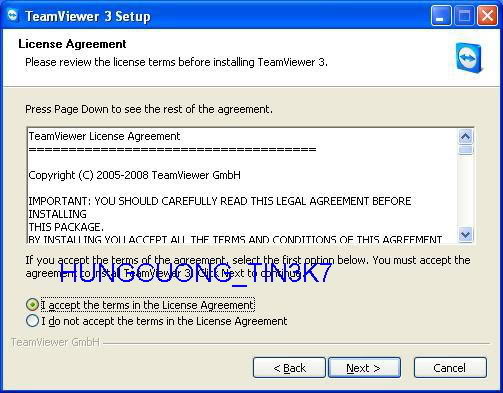
Tiếp theo màn hình License Agreement xuất hiện. Chọn I accept the agreement, sau đó chọn NEXT

Cửa sổ Select Destination Location. Cho phép bạn chọn đường dẫn cài đặt (với Clients các bạn nhớ thư mục cài đặt ở đâu để lát nữa cần dùng đến khỏi mất công tìm) Sau đó chọn NEXT


Cửa sổ Select Start Menu Folder xuất hiện cái này các bạn có thể lựa chọn Don’t create a Start Menu folder nếu ko muốn nó xuất hiện trên Menu Program.

Cửa sổ Select Component xuất hiện. Các bạn chú ý vì chương trình chạy rất nhẹ lên các bạn chọn Full luôn mà lên chọn Full.
Cửa sổ Select Additio Task xuất hiện các bạn có thể chọn như các Option bên dưới tùy ý thích của mỗi người.

Cửa sổ Ready to Install xuất hiện các bạn chọn Install

Chờ giây lát để chương trình cài đặt

Chờ giây lát để chương trình cài đặt

Trong quá trình này sẽ xuất hiện cửa sổ yêu cầu bạn Configure trong tab Option của VNC (các bạn có thể thiết lập ngay Password or sau khi cài đặt cũng được, ở đây tôi thiết lập luôn pass như hình dưới)

Sau đó chường trình quay về cửa sổ thiết lập chọn OK

Sau đó 1 cửa sổ thông tin Information xuất hiên các bạn chọn NEXT
Và cuối cùng là nhấn FINISH

Đến đây coi như cài đặt xong các diachj vụ của VNC bạn lưu ý việc cài đặt cho Server hay Client thì giống y nhau ko khác gì cả còn việc bạn chọn máy nào để các bạn tiếp nhận (Lístening) khi User gửi yêu cầu đến thì tại máy đó mình có thể gọi là Server cho dễ phân biết (nó tương tự như 1 mạng máy tính ngang hàng ko có ai chủ ai khác cả còn việc bạn chọn máy nào để lưu giữ liệu mà thôi).
2. Cấu hình với Server và User như sau:
Có 2 cách để truy cập or tiếp nhận thông tin là: 1. Khi user gửi đến yêu cầu cho bạn, 2. Từ Server bạn có thể truy cập trực tiếp đến Client ở đây mình thấy các truy cập trực tiếp từ Server đến Client thì mình là người chủ động ko cần xin phép User (nếu mình thiết lập khi Configure Password và biết được password vì bạn là IT lên việc bạn có password là hiển nhiên mà) nhưng cách này ko hay lắm sẽ tạo cho người dùng cảm giác mình đang giám sát họ. Còn cách họ gửi đến mình nghĩa là họ đang gặp Problem họ cần Support khi đó trên màn hình họ (mình đã tạo sẵn shortcut), User chỉ cần Click chuột là mình hiểu họ đang muốn gì? Vì vậy mình giới thiệu cách cấu hình Server tiếp nhận thông tin từ User trước, cách Server chủ động mình nói sau.
Cách 1: Tiếp nhận thông tin từ User
1. Cấu hình cho Server như bên dưới Server đóng vai trò tiếp nhận thông tin or lắng nghe (Listening) khi người dùng gửi yêu cầu.
Sau khi cài đặt thành công trên máy gọi là Server các bạn lưu ý 1 chút khi cấu hình phần Listening của Server. Về Server và Clients chỉ khác nhau duy nhất điểm này.
P/S: Ảnh post trên Photobucket rồi mà sao lai vẫn bị giới hạn có 13 cái? chán kinh :mad:
Tại Server các bạn Click chuột từ Start > All Programs > RealVNC > Run Listening VNC Viewer các bạn có thể copy thằng này vào Start up (chỉ để đảm bảo rằng thằng Listening allway Start run) or chạy file này. Nó có chức năng lắng nghe tiếp nhận để bạn xử lý thông tin gửi đến từ Clients. (Như hình dưới) xong rất đơn giản cho Server. (gọi là cấu hình cho nó lịch sự thôi thực ra ko làm gì mấy)

Như đã nói ở trên các bước cài đặt cho Clients giống y cài đặt cho Server. Cấu hình các bạn cấu hình cho Clients như sau: Các bạn mở Windows Explorer vào tìm đến dường dẫn mà lúc cài đặt các bạn chọn Destination đó, ở đây tôi đặt mặc định trong ổ C lên đường dẫn như hình dưới:
Các bạn nhìn thấy thư mục winvnc các bạn có thể click phải chuột chọn Send to Desktop cho dễ xử lý.

Ngoài Desktop mình đổi tên file shortcut này thành Show PC to IT Support chẳng hạn như bên dưới. Click phải chuột vào Show PC to IT Support chọn Properties chọn tab Shortcut các bạn lưu ý tại dòng Target các bạn chuyển con trỏ chuột về cuối và gõ thêm –connect địa chỉ IP or tên PC ở đây ví dụ cụ thể là:
“-connect 192.168.1.1” như hình bên dưới sau đó nhấn Apply và nhấn OK. Thế là cũng xong luôn cho Clients rất đơn giản.
Nếu trên cùng 1 mạng LAN các bạn có thể lấy luốn 1 cái Shortut này làm chuẩn cho cả thệ thống cùng mạng LAN sau khi cài đặt cho Clients xong thì các bạn chỉ việc Copy và Paste ra ngoài Desktop thay vì lại phải Configure như thế từ đầu.

Tại đây nếu User gặp trục trặc gì thì chỉ 1 thao tác đơn giản Click chuột từ Desktop của User là IT Support có thể nhận được thông tin và xử lý cho User (cái hay của nó hơn Remote tới XP là IT xử lý User ngồi theo dõi và biết được IT đang làm gì tránh tình trang biết đâu thông tin nhạy cảm ông IT nhà ta xem mất, mà dân IT thì 75% là hay tò mò lắm.). Và đối với IT Administrator cũng thế IT Support có thể chỉ cần Click chuột là chuyển được tới IT Administrator nhờ Administrator giúp đỡ nếu IT Support ko xử lý được. Và IT Support có thể học hỏi luôn khi quan sát Administrator làm việc vì thằng này hay hơn Remote trong XP ở chỗ người gửi thông tin và người nhận đều quan sát được họ đang làm gì.
Các bạn lưu ý sau khi Clients click chuột gửi tới IT Support thì biểu tượng VNC nằm ở góp phải dưới màn hình sẽ có màu đen.
(Hình dưới là đang ngồi trên Server và tiếp nhận màn hình của User)

Cách 2:
Remote trược tiếp từ Server đến User
Cấu hình cho Server Remote RealVNC truy cập trực tiếp tới Clients bằng cách các bạn gõ địa chỉ IP or computer name của máy mình muốn truy cập vào (nếu trong qua trình cài đặt or sau khi cài đặt trong phần Option/ Configuration của VNC. Cách này có thể ko gọi là cấu hình mà gọi là Remote trực tiếp đến User cũng được bằng cách các bạn chay luôn VNC Viewer.
Các bạn tạo Shortut từ RealVNC or trong quá trình cài đặt các bạn có thể chọn Option cho VNC Create shortcut ngay trên màn hình cũng được tùy các bạn. Trên màn hình Desktop click double vào Shortut VNC Viewer như hình dưới: một cửa sổ VNC xuất hiện yêu cầu bạn nhập Username or địa chỉ IP của máy bạn muốn truy cập vào:
Nhưng nếu cấu hình theo cách này thì trên các máy các bạn cần phải nhớ Computer Name or địa chỉ IP của máy mình muốn Access vào lần đầu tiên lần 2 nó lưu lại (nhưng bạn phải Note thì mới nhớ là máy của ai? vị trí nào ở Cty.)
Như màn hình bên dưới các bạn nhập Username or địa chỉ IP


Nhập xong nhấn OK
Cửa sổ sau xuất hiện yêu cần bạn nhập password chứng thực.